

Guida Importare il calendario Webmail UNIBA
- Servizio rivolto a:
- Docenti
- Personale TA
- Studenti
Configurazioni e Attivazioni
Questa guida spiega come sincronizzare e visualizzare in Microsoft Outlook gli appuntamenti del calendario Webmail UNIBA (Roundcube), usando Outlook per desktop oppure la versione web di Microsoft 365.
La procedura comprende tre fasi: preparare Outlook, copiare da Webmail l’URL iCal del calendario e completare la sottoscrizione in Outlook.
1. Aprire Outlook
- Avviare Microsoft Outlook sul PC oppure aprire outlook.office.com/calendar.
- Accedere con le credenziali istituzionali UNIBA.
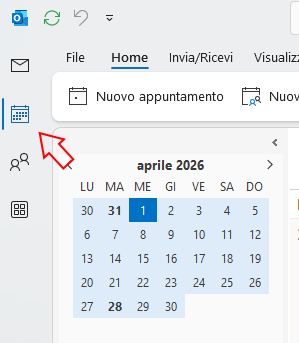
- Nel pannello a sinistra, selezionare l’icona del calendario.
2. Aggiungere un calendario
- Nel pannello di navigazione, aprire la scheda Home.
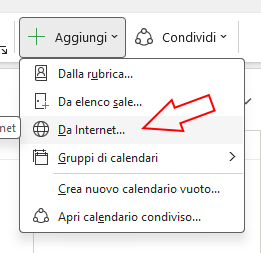
- Fare clic su + Aggiungi (o Aggiungi calendario).

3. Scegliere “Da Internet”
- Dal menu che si apre sotto + Aggiungi, selezionare Da Internet….
- Outlook apre la finestra per inserire l’indirizzo del calendario.
4. Accedere alla Webmail UNIBA
- Aprire una nuova scheda del browser e visitare webmail.uniba.it.
- Accedere con le credenziali istituzionali.
5. Aprire le opzioni del calendario
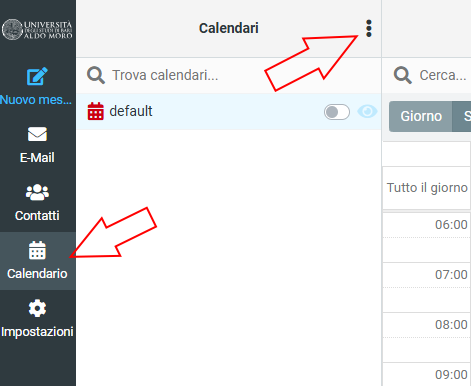
- Nel menu laterale della Webmail, fare clic su Calendario.
- Accanto al titolo Calendari, selezionare l’icona con i tre puntini verticali (⋮).
6. Copiare il link iCal
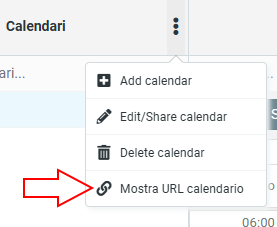
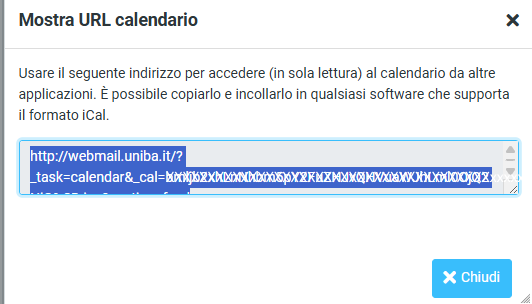
- Nel menu, selezionare Mostra URL calendario.
- Quando compare il link univoco, selezionare e copiare l’intero indirizzo con Ctrl+C oppure con il comando Copia.
7. Incollare l’URL in Outlook
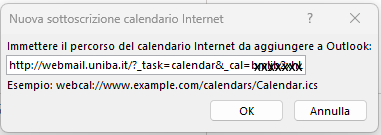
- Tornare alla finestra Outlook Nuova sottoscrizione calendario Internet.
- Incollare il link nel campo dedicato usando Ctrl+V o il comando Incolla, poi fare clic su OK.
8. Aprire le opzioni avanzate
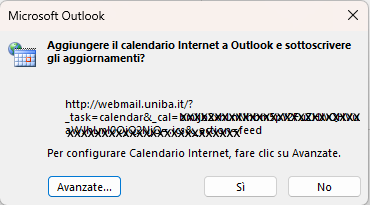
- Quando Outlook chiede se aggiungere il calendario Internet e sottoscrivere gli aggiornamenti, fare clic su Avanzate….
9. Personalizzare la sottoscrizione
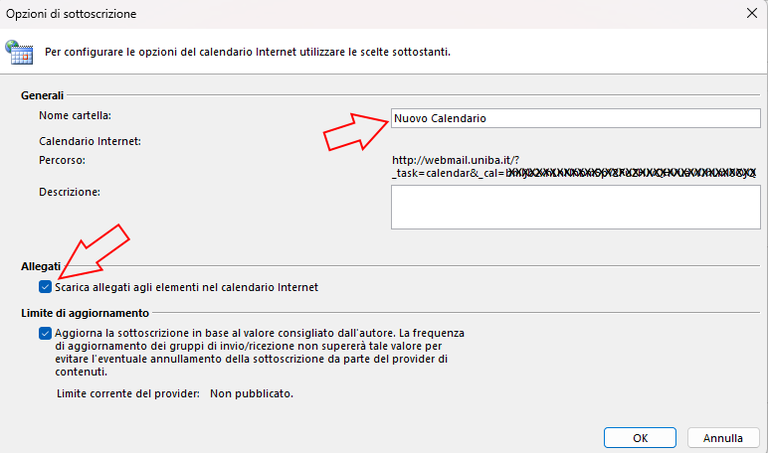
- Nel campo Nome cartella, inserire un nome riconoscibile, ad esempio Calendario Webmail UNIBA.
- Selezionare Scarica allegati agli elementi nel calendario Internet.
- Fare clic su OK per salvare le opzioni.
10. Completare l’importazione
- Tornare alla finestra precedente e fare clic su Sì.
- Il nuovo calendario comparirà nell’elenco dei calendari disponibili in Outlook.
Nota sulla sincronizzazione
- Sincronizzazione monodirezionale: gli appuntamenti vengono sincronizzati da Webmail UNIBA verso Outlook. Il calendario in Outlook è in sola lettura e le modifiche fatte in Outlook non vengono riportate in Webmail.
- Aggiornamento: eventi e nuovi appuntamenti si aggiornano automaticamente durante le operazioni di Invia/Ricevi oppure secondo l’intervallo programmato nel client Outlook.
Funzionalità
Calendario Internet in Outlook
- Visualizzazione in Outlook: il calendario Webmail UNIBA compare insieme agli altri calendari disponibili.
- Sola lettura: la sottoscrizione consente di visualizzare gli appuntamenti in Outlook; le modifiche effettuate lì non aggiornano il calendario Webmail.
- Aggiornamenti automatici: Outlook riceve gli aggiornamenti durante Invia/Ricevi o all’intervallo programmato dal client.
FAQ
Domande frequenti
Le modifiche fatte in Outlook aggiornano Webmail?
No. La sincronizzazione è monodirezionale da Webmail UNIBA verso Outlook e il calendario è in sola lettura.
Quando si aggiornano gli appuntamenti?
Durante le operazioni di “Invia/Ricevi” o secondo l’intervallo programmato nel client Outlook.
Dove trovo il link da inserire in Outlook?
Nella Webmail UNIBA, apri Calendario, seleziona il menu con i tre puntini accanto a “Calendari” e scegli “Mostra URL calendario”.
 Login


