

Guida Configurazione FortiClient per dispositivi Android
Configurazione FortiClient VPN su Android
Segui i passaggi per creare il profilo VPN dell’Università di Bari e collegarti con FortiClient. Tieni a portata di mano le credenziali istituzionali.
1. Creare il profilo VPN
Nella schermata iniziale tocca New VPN.
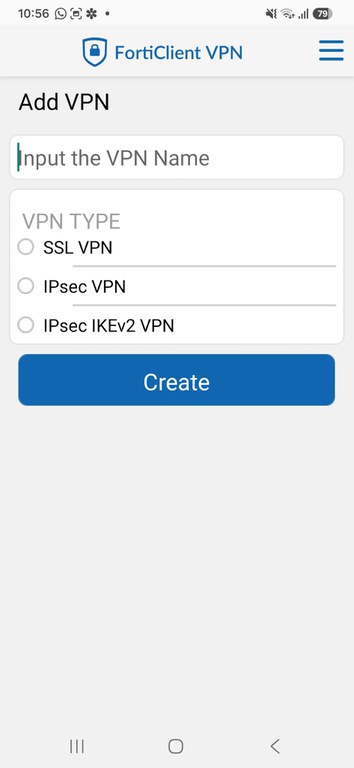
2. Inserire nome e tipo di VPN
Digita UNIBA, seleziona SSL VPN e tocca Create.
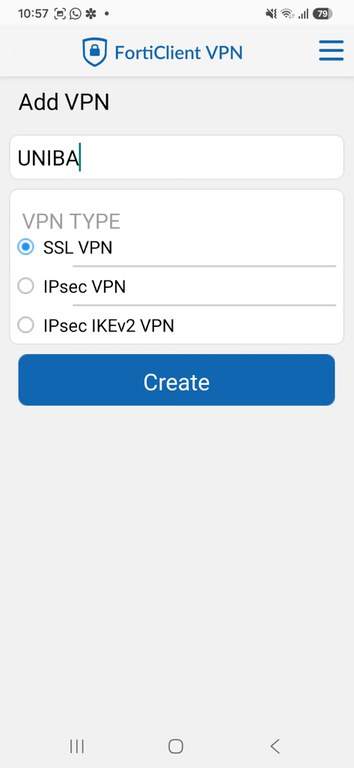
3. Impostare il server
Nelle impostazioni del profilo, tocca Servers e inserisci gateway.uniba.it. Lascia la porta 443 e le altre opzioni come mostrate, poi torna alla schermata del profilo.
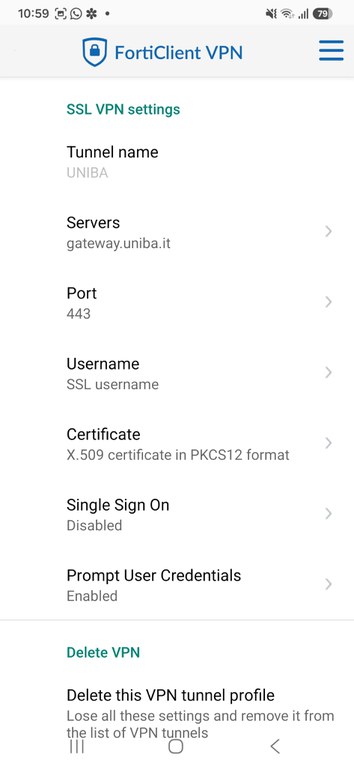
4. Verificare le impostazioni
Controlla che il tunnel si chiami UNIBA, che il server sia gateway.uniba.it e che la porta sia 443.
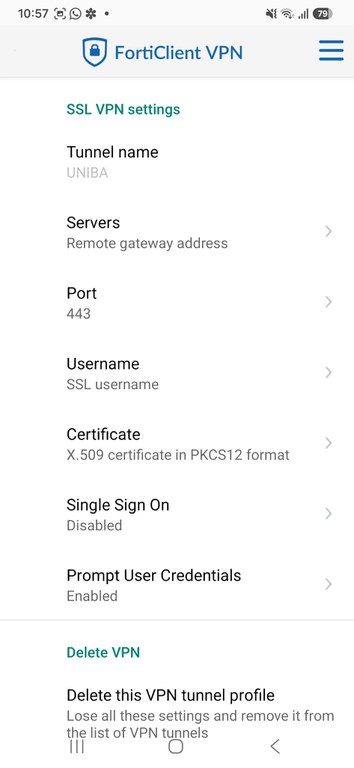
5. Aprire il tunnel
Dall’elenco dei tunnel seleziona UNIBA.
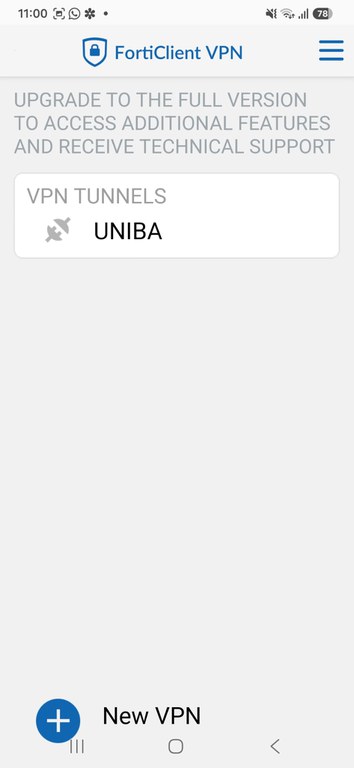
6. Avviare la connessione
Tocca Connect. Se richiesto, inserisci le credenziali universitarie.
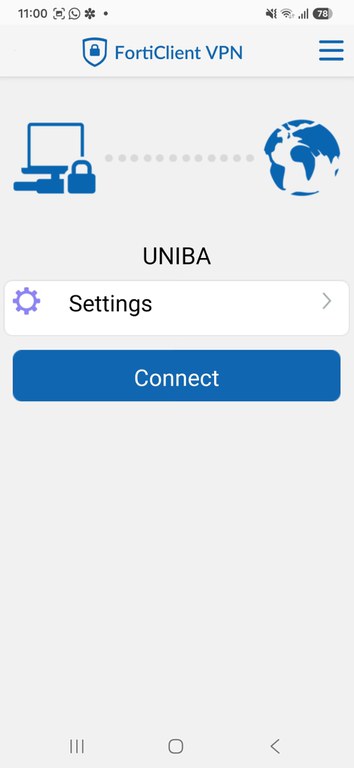
7. Controllare l’avviso del certificato
Se compare l’avviso, verifica che il server indicato sia gateway.uniba.it. Puoi aprire View Certificate per consultare i dettagli. Procedi solo se riconosci il server dell’Università; in caso di dubbio, interrompi e contatta il supporto informatico.
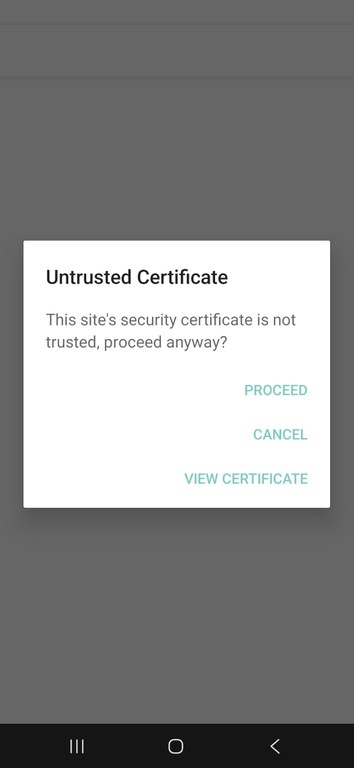
8. Consultare i dettagli del certificato
Questa schermata si apre scegliendo View Certificate nell’avviso precedente. Dopo la verifica, torna all’avviso. Prosegui solo se il certificato è atteso secondo le indicazioni dell’Università.
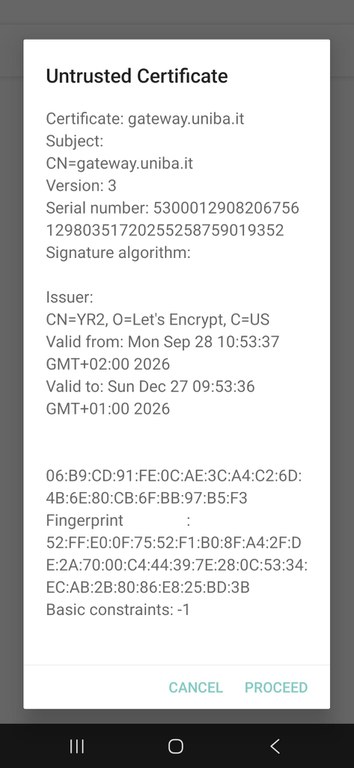
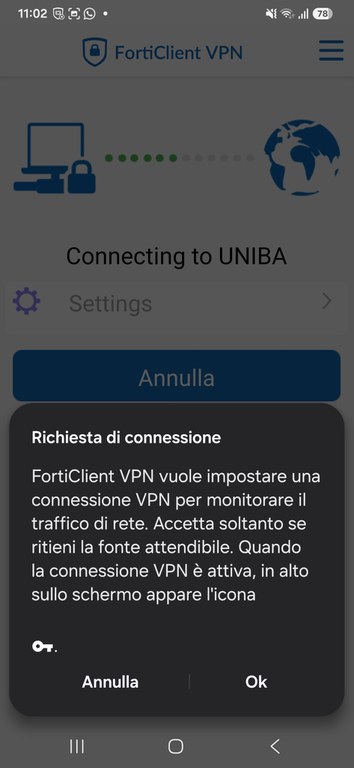
9. Autorizzare la richiesta Android
Android chiede di autorizzare FortiClient a creare la connessione VPN. Se stai configurando il profilo ufficiale UNIBA, tocca OK.
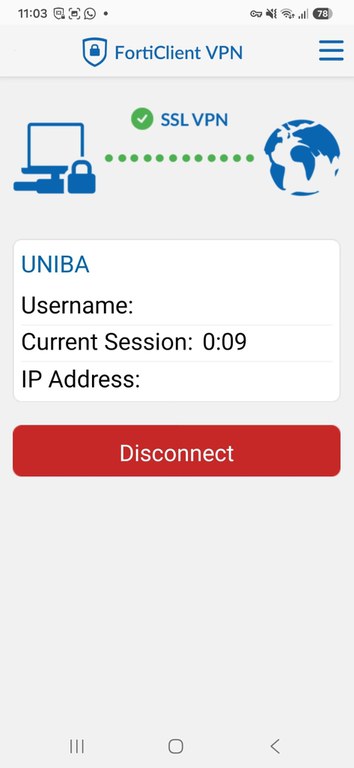
10. Confermare la connessione
La connessione è attiva quando FortiClient mostra lo stato SSL VPN connesso. Per terminarla, tocca Disconnect.
Nota: il messaggio di certificato non va ignorato automaticamente. Se il nome del server o le informazioni non corrispondono alle istruzioni ufficiali dell’Università, annulla la connessione e chiedi supporto a CSI.
 Login


