

Personalizzazione postazione informatica
- Servizio rivolto a:
- Docenti
- Personale TA
PERSONALIZZAZIONE POSTAZIONE INFORMATICA
Una volta consegnata la postazione di lavoro, eseguire le seguenti 3 configurazioni:
- Autenticare il proprio account istituzionale sulle applicazioni Microsoft Office 365
- Impostare password personale, PIN e Impronta digitale
- Impostare il BitLocker
Punto 1
Aprire un applicativo Microsoft 365 (ad es. Excel)
Verrà proposto di accedere o inserire un Product Key, come nella seguente schermata:
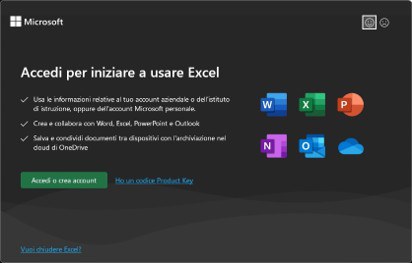
Cliccare su Accedi o crea account:
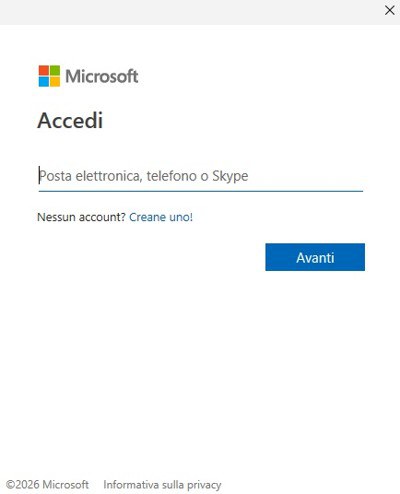
Inserire le credenziali istituzionali: nome.cognome@uniba.it e la relativa password.
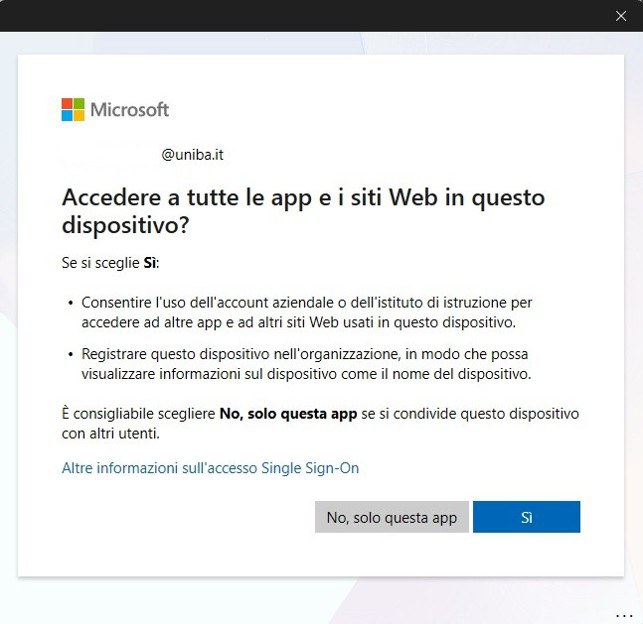
Cliccare su SI nella seguente schermata:
Il dispositivo verrà registrato sul Tenant Microsoft e tutte le applicazioni 365 saranno già autenticate con il proprio account.
Punto 2
Per garantire adeguata sicurezza al PC impostare nel seguente ordine:
- Password dell’account
- PIN (Windows Hello)
- Riconoscimento dell’impronta digitale (Windows Hello)
Seguire la seguente procedura:
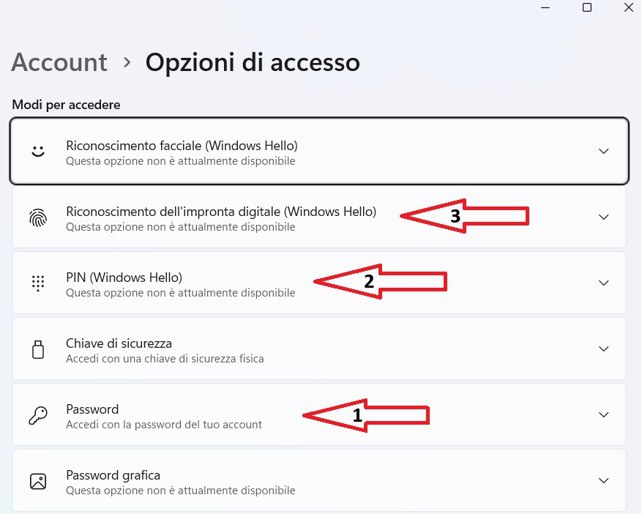
- Scrivere nel campo di ricerca di Windows “opzioni di accesso”
- Cliccare sul link “Opzioni di accesso”
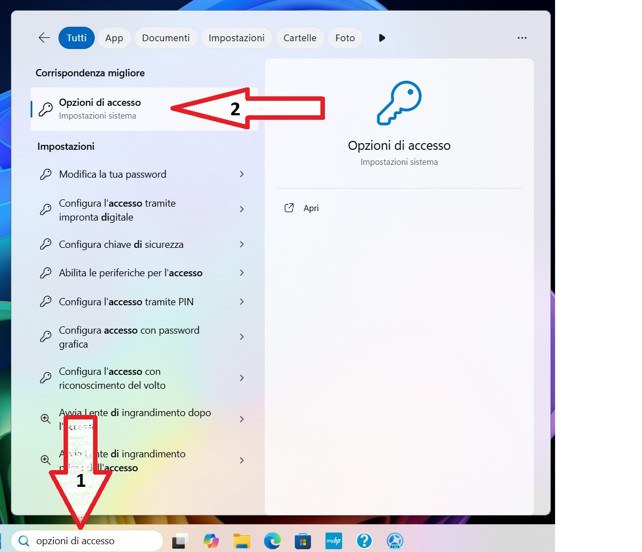
Nella schermata che appare eseguire nell’ordine i seguenti passaggi:
- Cliccare su Password ed impostare una Password personale (lasciare il campo vecchia password vuoto);
- Una volta impostata la password cliccare su PIN e seguire la procedura di creazione;
- Una volta impostato il PIN, cliccare su Riconoscimento dell’impronta digitale e seguire la procedura per impostare la propria impronta per lo sblocco del PC.
Punto 3
Attivare la funzionalità BitLocker per cifrare il disco e proteggere i propri dati in caso di smarrimento/furto.
Procedere nel seguente modo:
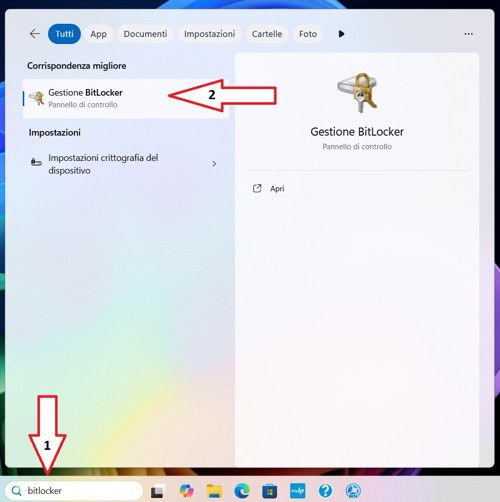
- Scrivere nel campo di ricerca Windows “bitlocker”
- Cliccare su “Gestione BitLocker”
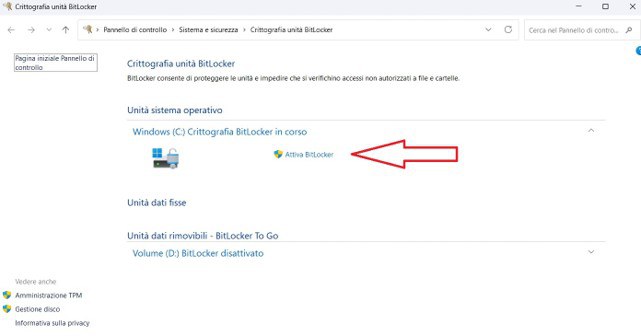
Nella schermata che appare cliccare su “Attiva BitLocker”.
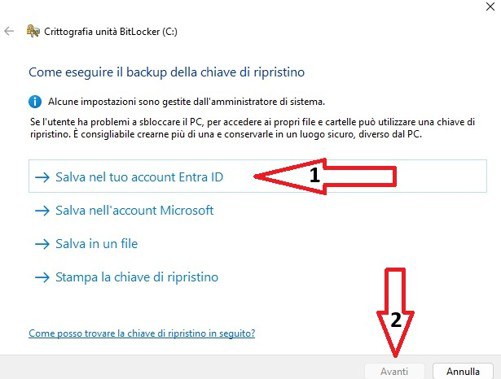
Salvare la chiave BitLocker sul proprio account Entra ID, come nella schermata di seguito:
Nella schermata successiva:
- Selezionare Applica Crittografia all’intera unità
- Cliccare su Avanti
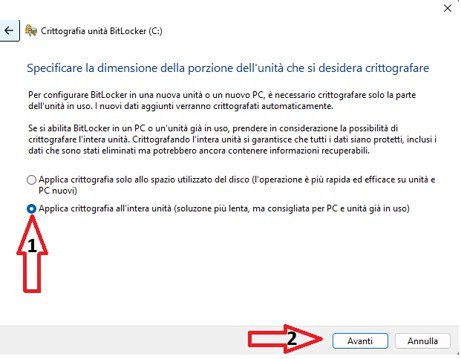
Nella schermata successiva:
- Selezionare Nuova modalità di crittografia
- Cliccare su Avanti
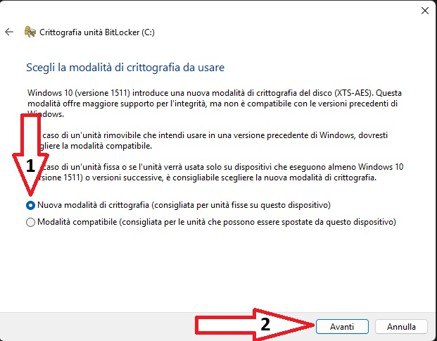
Nella schermata successiva cliccare su Avvia crittografia.
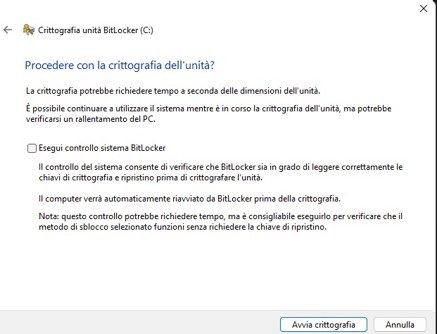
Al termine della crittografia, a seconda della occupazione del disco e della sua grandezza possono trascorrere diversi minuti. Quando nella seguente schermata si leggerà BitLocker Attivato al posto di Attiva BitLocker, il processo di cifratura del disco sarà terminato. Durante tale processo il PC resta operativo e si può continuare a svolgere il proprio lavoro.
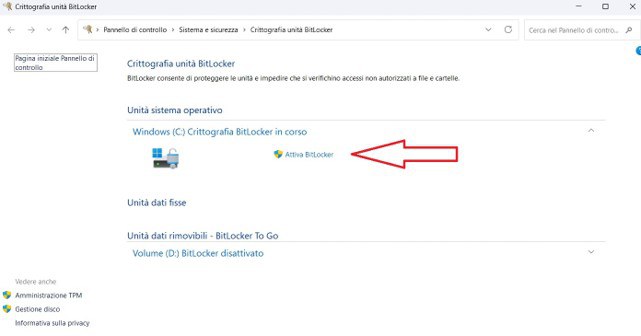
Collegarsi su https://myaccount.microsoft.com con le proprie credenziali istituzionali e visualizzare:
Devices / Dispositivi → seleziona il PC Windows → View BitLocker Keys / Visualizza chiavi BitLocker
Verificare che la chiave BitLocker sia regolarmente presente:
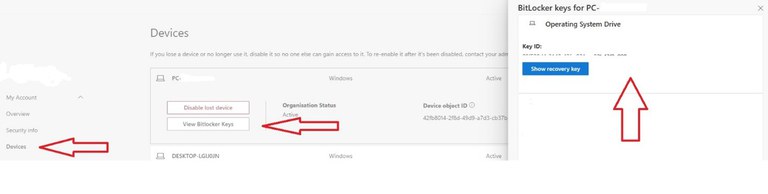
Nel caso non sia presente scrivere una mail a info.csi@uniba.it.
 Login
Login


